tabla dinámica
Las tablas dinámicas en Excel reciben su nombre por su capacidad de cambiar dinámicamente la información agrupada con tan solo rotar las columnas o filas de la tabla. En esta ocasión veremos un ejemplo claro de cómo crearlas.
Crear una tabla dinámica en Excel
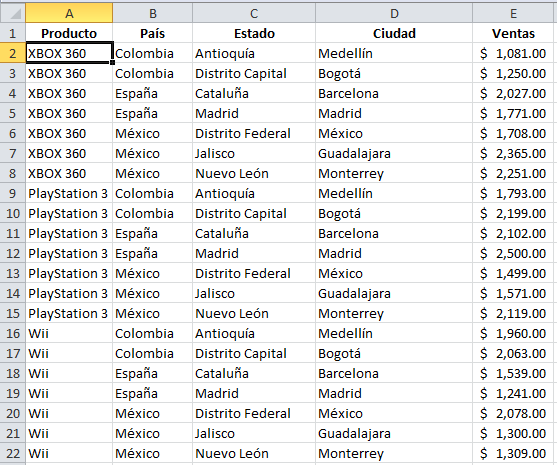
Haz clic sobre cualquier celda de la tabla de datos que se desea considerar en la nueva tabla dinámica.
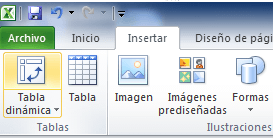
Ahora selecciona el comando Tabla dinámica que se encuentra dentro del grupo Tablas de la ficha Insertar.
Se mostrará el cuadro de diálogo Crear tabla dinámica. Si es necesario podrás ajustar el rango de datos que se considerará en la tabla dinámica.
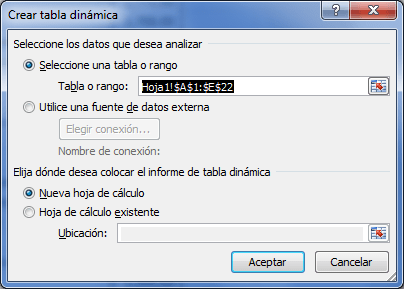
En este mismo cuadro de diálogo se puede elegir si se desea colocar la tabla dinámica en una nueva hoja de Excel o en una ya existente. Haz clic en el botón Aceptar y se creará la nueva tabla dinámica.
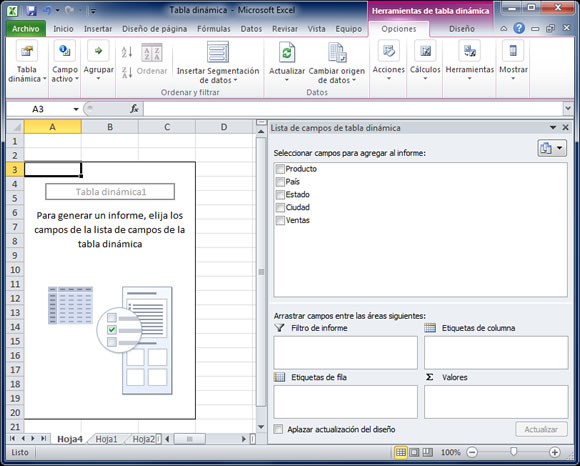
Excel agregará en la parte izquierda del libro la tabla dinámica y en la parte derecha la lista de campos. Esta lista de campos está dividida en dos secciones, primero la lista de todos los campos de los cuales podremos elegir y por debajo una zona a donde arrastraremos los campos que darán forma al reporte ya sea como columna, fila, valor o como un filtro.
Para completar la tabla dinámica debemos arrastrar los campos al área correspondiente. Siguiendo el ejemplo propuesto del artículo anterior, colocaré como columna el campo Producto y como fila al campo Ciudad. Finalmente como valores colocaré el campo Ventas.
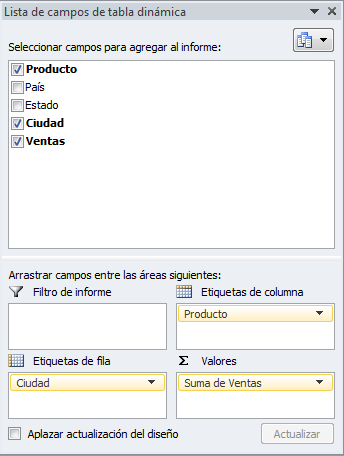
De manera predeterminada Excel aplica la función SUMA a los valores y la tabla dinámica que resulta después de hacer esta configuración es la siguiente:
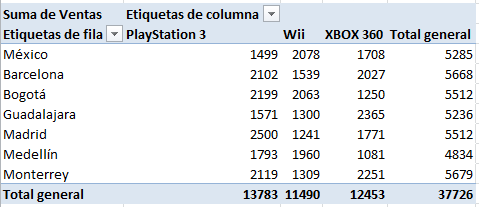
Utilizando una tabla dinámica fue posible crear un reporte de una manera fácil y sin la necesidad de utilizar fórmulas. Pronto veremos cómo se pueden elaborar tablas dinámicas más complejas que permitirán realizar un análisis profundo de la información.
Las tablas dinámicas pueden proveer una gran cantidad de información y análisis acerca de la hoja de trabajo, pero, algunas veces, incluso la tabla dinámica mejor diseñada puede mostrar más información de la que necesitas. En estos casos, puede ser útil colocar algunos filtros en tu tabla dinámica. Los filtros pueden ser colocados una vez y entonces cambiarse como se necesiten para mostrar diferente información para diferentes usuarios. Aquí está cómo agregar las funciones de los filtros a las tablas dinámicas para que puedas tener más control sobre la información que se muestra.
-
1Inicia Microsoft Excel.
-
2Navega hacia y abre el libro de trabajo que contiene la tabla dinámica y la fuente de información para la cual necesitas un filtro.
-
3Selecciona la hoja de trabajo que contiene la tabla dinámica y actívala haciendo clic en la pestaña apropiada.
-
4Determina el atributo por el que quieres filtrar la información en tu tabla.
- El atributo tiene que ser una de las etiquetas de las columnas de la fuente de información que puebla tu tabla dinámica.
- Por ejemplo, supón que tu tabla contiene ventas por producto, mes y región. Puedes elegir cualquiera de estos atributos para tu filtro y hacer que tu tabla muestre la información sólo para ciertos productos, ciertos meses y ciertas regiones. Cambiando el campo del filtro va a determinar que valores para qué atributos se van a mostrar.
-
5Haz que inicie el lanzador o la lista de campos de la tabla dinámica haciendo clic en una celda de la tabla.
-
6Arrastra y suelta la etiqueta con el nombre de la columna que quieres aplicar como filtro a la sección de “reporte de filtro” en la lista de campos de la tabla dinámica.
- Este nombre de campo puede ya estar en las secciones de “etiquetas de columnas” o “Etiquetas de filas”.
- Puede estar en la lista de todos los nombres de campos o como un campo sin usar.
-
7Ajusta el filtro para que muestre uno de los valores para el campo.
- Puedes ajustar los filtros para que muestre todos los valores o solo uno. Haz clic en la flecha junto a la etiqueta filtrada y marca la opción de “Seleccionar objetos múltiples” si quieres seleccionar varios valores para tu filtro.
Calcular valores en una tabla dinámica
- Antes de empezar, decida si quiere un campo calculado o un elemento calculado dentro de un campo. Use un campo calculado cuando quiera usar los datos de otro campo en la fórmula. Use un elemento calculado cuando quiera que la fórmula use datos de uno o más elementos específicos dentro de un campo.Para los elementos calculados, puede introducir fórmulas distintas celda por celda. Por ejemplo, si un elemento calculado denominado Recuento Naranjas tiene la fórmula =Naranjas * ,25 para todos los meses, puede cambiar la fórmula a =Naranjas * ,5 para junio, julio y agosto.Si tiene varios elementos calculados o fórmulas, puede ajustar el orden de cálculo.
Agregar un campo calculado
- Haga clic en la tabla dinámica.Se mostrarán las herramientas de tabla dinámica y se agregarán las pestañas Analizar y Diseño.
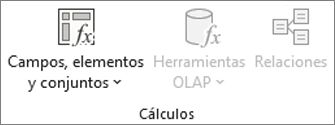
- En la pestaña Analizar, en el grupo Cálculos, haga clic en Campos, elementos y conjuntosy, después, haga clic en Campo calculado.
- En el cuadro Nombre, escriba un nombre para el campo.
- En el cuadro Fórmula, escriba la fórmula para el campo.Para usar los datos de otro campo en la fórmula, haga clic en el campo en el cuadro Campos y, después, haga clic en Insertar campo. Por ejemplo, para calcular una Comisión del 15 % en cada valor del campo ventas, puede escribir =Ventas * 15 %.
- Haga clic en Agregar.
Agregar un elemento calculado a un campo
- Haga clic en la tabla dinámica.Se mostrarán las herramientas de tabla dinámica y se agregarán las pestañas Analizar y Diseño.
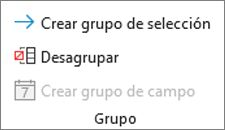
- Si se agrupan elementos en el campo, en la pestaña Analizar, en el grupo Agrupar, haga clic en Desagrupar.
- Haga clic en el campo donde quiera agregar el elemento calculado.
- En la pestaña Analizar, en el grupo Cálculos, haga clic en Campos, elementos y conjuntosy, después, haga clic en Elemento calculado.
- En el cuadro Nombre, escriba el nombre que quiera dar al elemento calculado.
- En el cuadro Fórmula, escriba la fórmula para el elemento.Para usar los datos de un elemento en la fórmula, haga clic en el elemento de la lista Elementos y, después, haga clic en Insertar elemento (el elemento debe ser del mismo campo que el elemento calculado).
- Haga clic en Agregar.
Para los elementos calculados, escriba fórmulas distintas celda por celda.
- Haga clic en una celda cuya fórmula quiera cambiar.Para cambiar la fórmula de varias celdas, mantenga presionada la tecla CTRL y haga clic en las celdas adicionales.
- En barra de fórmulas, escriba los cambios en la fórmula.
Ajuste el orden de cálculo para varios elementos calculados o fórmulas.
- Haga clic en la tabla dinámica.Se mostrarán las herramientas de tabla dinámica y se agregarán las pestañas Analizar y Diseño.
- En la pestaña Analizar, en el grupo Cálculos, haga clic en Campos, elementos y conjuntosy, después, haga clic en Orden de resolución.
- Haga clic en una fórmula y, después, haga clic en Subir o Bajar.
- Continúe hasta que las fórmulas estén en el orden en que quiere que se calculen.
Ver todas las fórmulas que se usan en una tabla dinámica
Puede mostrar una lista de todas las fórmulas que se usan en la tabla dinámica actual.- Haga clic en la tabla dinámica.Se mostrarán las herramientas de tabla dinámica y se agregarán las pestañas Analizar y Diseño.
- En la pestaña Analizar, en el grupo Cálculos, haga clic en Campos, elementos y conjuntosy, después, haga clic en Fórmulas de lista.
Editar una fórmula de tabla dinámica
Antes de modificar una fórmula, determine si esa fórmula está en un campo calculado o un elemento calculado. Si la fórmula se encuentra en un elemento calculado, determine también si la fórmula es la única para el elemento calculado.Para los elementos calculados, puede editar fórmulas individuales para celdas específicas de un elemento calculado. Por ejemplo, si un elemento calculado denominado CálculoNaranjas tiene la fórmula =Naranjas * ,25 para todos los meses, puede cambiar la fórmula a =Naranjas * ,5para junio, julio y agosto.Determinar si una fórmula está en un campo calculado o un elemento calculado
- Haga clic en la tabla dinámica.Se mostrarán las herramientas de tabla dinámica y se agregarán las pestañas Analizar y Diseño.
- En la pestaña Analizar, en el grupo Cálculos, haga clic en Campos, elementos y conjuntosy, después, haga clic en Fórmulas de lista.
- En la lista de fórmulas, busque la fórmula que quiera cambiar en Campo calculado o Elemento calculado.
Cuando hay varias fórmulas para un elemento calculado, la fórmula predeterminada que se escribió cuando se creó el elemento tiene el nombre del elemento calculado en la columna B. Para las demás fórmulas para un elemento calculado, la columna B contiene tanto el nombre del elemento calculado como los nombres de los elementos de intersección.Por ejemplo, es posible que tenga una fórmula predeterminada para un elemento calculado llamado MiElemento y otra fórmula para este elemento identificada como Ventas de enero de MiElemento. En la tabla dinámica, debería buscar esta fórmula en la celda Ventas de la fila MiElemento y la columna Enero. - Siga adelante mediante uno de los siguientes métodos de edición.
Editar una fórmula de campo calculado
- Haga clic en la tabla dinámica.Se mostrarán las herramientas de tabla dinámica y se agregarán las pestañas Analizar y Diseño.
- En la pestaña Analizar, en el grupo Cálculos, haga clic en Campos, elementos y conjuntosy, después, haga clic en Campo calculado.
- En el cuadro Nombre, seleccione el campo calculado para el que quiere cambiar la fórmula.
- En el cuadro Fórmula, edite la fórmula.
- Haga clic en Modificar.
Editar una única fórmula para un elemento calculado
- Haga clic en el campo que contiene el elemento calculado.
- En la pestaña Analizar, en el grupo Cálculos, haga clic en Campos, elementos y conjuntosy, después, haga clic en Elemento calculado.
- En el cuadro Nombre, seleccione el elemento calculado.
- En el cuadro Fórmula, edite la fórmula.
- Haga clic en Modificar.
Editar una fórmula individual para una celda específica de un elemento calculado
- Haga clic en una celda cuya fórmula quiera cambiar.Para cambiar la fórmula de varias celdas, mantenga presionada la tecla CTRL y haga clic en las celdas adicionales.
- En barra de fórmulas, escriba los cambios en la fórmula.
graficas en una tabla dinamica


- 1Abre la aplicación Microsoft Excel.
-
2Examina y abre el archivo que contiene la tabla dinámica y los datos de origen para los cuales quisieras crear un gráfico.
-
3Decide la sentencia que quieres que tu gráfico dinámico represente.
- Esta decisión determinará cómo crearás tu gráfico dinámico.
- El estilo del gráfico y de las columnas que se utilizarán dependerá de esta sentencia de conclusión. Por ejemplo, un gráfico de barras es útil para representar los datos bajo diferentes condiciones, como por ejemplo ventas por región, mientras que un gráfico circular servirá mejor para mostrar porcentajes o porciones de un total.
-
4Busca y ejecuta el asistente para gráficos dinámicos.
- En Excel 2003, esta opción estará debajo del menú "Datos".
- En Excel 2007 y 2010, encontrarás esta opción debajo de la pestaña "Insertar".
-
5Establece el rango de tu gráfico dinámico. Debería ser el mismo rango que utilizaste para crear la tabla dinámica relacionada con él.
-
6Arrastra la etiqueta de la columna que represente el eje "x" del gráfico y suéltala en la sección "Campo de ejes" de la lista de campos de la tabla dinámica.
-
7Elige la etiqueta de la columna que contenga los datos que quieras mostrar en el campo del eje "x" y arrástrala hacia la sección "Valores" de la lista de campos de la tabla dinámica.
- Por ejemplo, si tu origen de datos es una hoja de cálculo de ventas por producto y por nombre del cliente, sería mejor que elijas arrastrar ya sea la etiqueta de la columna del nombre del cliente o la de producto hacia la sección "Campo de ejes". También deberías arrastrar la etiqueta de la columna para los montos de las ventas hacia la sección "Valores".
-
8Cambia el tipo de gráfico haciendo clic derecho en el área de fondo del gráfico y seleccionando la opción "Cambiar tipo de gráfico" en el menú desplegable.
- Prueba con algunos diferentes tipos de gráficos hasta que halles el tipo que mejor represente el punto que quieras destacar.
-
9Agrega etiquetas de datos, títulos a los ejes y otra información a tu gráfico haciendo clic derecho sobre la porción relevante del gráfico y seleccionando las opciones correspondientes en el menú.
-
10Mueve tu gráfico dinámico al lugar que más te guste dentro del archivo de tu libro de trabajo.
- Puedes ubicarlo en una esquina de la hoja de cálculo que contiene el origen de datos, en la misma pestaña que la tabla dinámica o en su propia pestaña.


royner andres de la hoz villa 11º1
